


ACTU
Les expériences à la con du week-end : épisode 14 - GLF OS
 par CBL,
email @CBL_Factor
par CBL,
email @CBL_Factor
Une distribution Linux est un système d'exploitation fondé sur un noyau du même nom qui ajoute par dessus toute une série de composants logiciels dont les principaux sont le gestionnaire de paquets, le système d'initialisation, le gestionnaire d'affichage et l'environnement de bureau. Les distribs modernes sont souvent fondées sur d'autres distribs : Ubuntu repose sur Debian, Bazzite dépend de Fedora, CachyOS est fondé sur Arch et celle qui nous intéresse aujourd'hui, GLF OS, est un dérivé de NixOS.
GLF OS a été suggéré par l'un de nos lecteurs et a été créé par la communauté française Gaming Linux qu'on salue au passage. GLF OS ajoute plein de belles choses à NixOS pour le jeu vidéo : les pilotes graphiques AMD/Nvidia/Intel à jour, le support des différentes manettes de jeu, les lanceurs de jeu pré-installés et le noyau, qui est le même que celui de CachyOS et donc optimisé pour le jeu. En prime, on nous promet de la maintenance et des mises à jour automatiques. Mais le meilleur moyen de savoir ce que cette distribution a dans le ventre est de la tester. 2026 sera définitivement l'année où j'abandonnerai Windows pour un usage perso. Donc, autant commencer tôt.
NixOS utilise son propre système de paquets (Nix) et son langage de programmation pour les fichiers de configuration. Il s'agit également de l'une des premières distributions dites "immuables". Quand vous faites des modifications système, NixOS crée une copie de l'ancienne configuration. Comme ça, si vous mettez la zone, vous pouvez facilement revenir en arrière. Par contre, il faut penser de temps en temps à faire le ménage car ça prend vite de la place. C'est un peu l'équivalent des points de restauration de Windows.
La config utilisée est la suivante et a été montée par mes soins :
Asus TUF Gaming B550-Plus WiFi II
AMD Ryzen 9 3900X
Corsair Vengeance 3000 Mhz DDR4 2x16 Go
Nvidia RTX 2080 Ti
Crucial BX500 240 Go SSD SATA (pour l'OS)
Samsung 1 To SSD NVMe (pour les jeux)
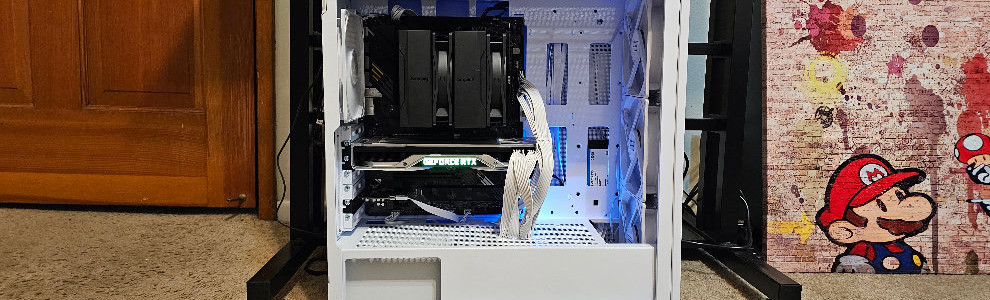
Pas exactement un foudre de guerre en 2026 mais le but principal est d'en faire une bécane familiale à coller dans le salon pour faire tourner les jeux indé co-op type Overcook ou Heave Ho. Je pense aussi que c'est représentatif du PC de joueur classique : du matos relativement ancien, un CPU AMD et un GPU Nvidia.
GLF OS recommande d'utiliser Etcher au lieu de Rufus pour flasher ma clé USB, donc j'obéis. Je colle la clé au cul du PC et allume la bécane. Quelques secondes plus tard, je me retrouve devant une version live de la distrib qui permet de faire mumuse avec mais surtout d'installer l'OS pour de bon. Le programme d'installation commence avec un message d'erreur nous disant qu'on n'a pas de connexion mais ne nous aide pas à en configurer une. En tatonnant un peu, je trouve le menu Wi-Fi et je configure ma connexion. Je commence l'installation.
La suite est assez standard. On choisit sur quel SSD installer GLF OS. S'il est vide, l'installateur crée les partitions bien comme il faut. Si ce n'est pas le cas, une confirmation est requise avant de faire le ménage. On vous demande aussi si vous voulez une partition de swap (l'équivalent de la mémoire paginée de Windows). C'est obligatoire si vous voulez uitiliser le mode hibernation au lieu d'éteindre votre PC ou de le mettre en veille. Rien que pour tester, je refuse pour l'instant d'installer le swap sur mon SSD SATA.
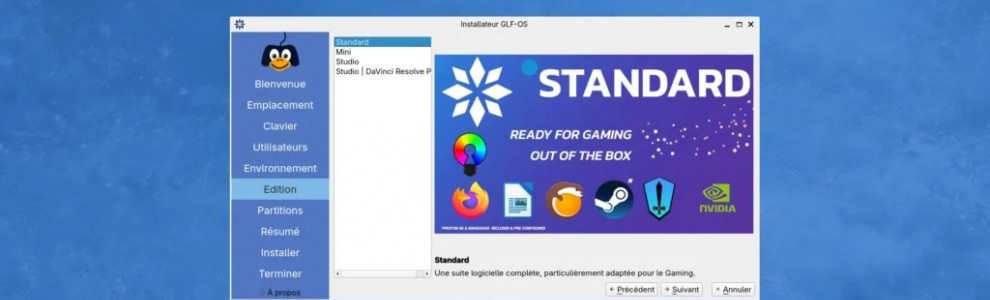
Puis on vous demande de créer un compte et de choisir un mot de passe. Je refuse d'en créer un. Oui, j'aime vivre dangereusement. Enfin, il faut choisir entre Gnome et KDE Plasma pour votre environnement de bureau. Ce dernier joue à la fois sur le look de votre OS et les programmes pré-installés. Globalement, Gnome propose un look macOS tandis que KDE est plus familier pour les utilisateurs de Windows. Je pars sur KDE.
L'installation se lance et bloque à 46 %. C'est normal et ça vient de NixOS. C'est même devenu un meme. Histoire que les gens ne paniquent pas, il y a un message pour expliquer le pourquoi : l'installateur va récupérer sur le net tout plein de paquets. Puis il se termine et l'ordinateur redémarre. Après une trentaine de secondes, me voilà sur le bureau. Le PC continue de mouliner et GLF OS m'annonce qu'il a fait plein de mises à jour et que je dois redémarrer la machine. Je m'exécute.
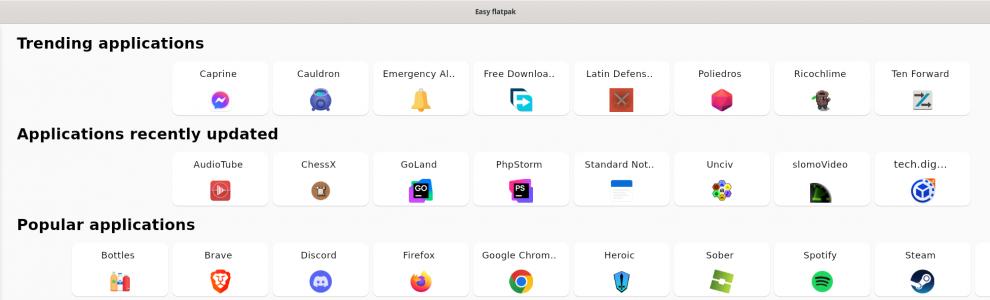
De retour sur le bureau, je constate que tout fonctionne. J'ouvre le menu Démarrer pour voir quels programmes sont préinstallés : Steam, Lutris, Heroic Games Launcher, Discord, Firefox, Mangohud... Je cherche une vidéo 4K dans YouTube avec Firefox et elle se joue sans problème en plein écran. En un clic sur l'icône du son, je peux choisir la destination et j'envoie le son vers la sortie HDMI. Je tape "flat" dans la barre de recherche pour voir s'il y a une boutique Flatpak préinstallée et je tombe sur Easy Flatpak. En quelques minutes, j'installe Google Chrome.
Au premier lancement de Chrome, il me demande de configurer un machin KDE Wallet. Puis à chaque lancement du navigateur, il me demande mon mot de passe pour KDE Wallet. Je ne sais pas à quoi ça sert mais je suis à peu près sûr que c'est inutile. Ça m'apprendra à installer le browser du grand capital. Du coup, je reste sur Firefox, le navigateur financé par le grand capital. Il est temps de configurer le SSD NVMe.
Je tape "disk" dans la barre de recherche et on me propose deux choix : KDE Partition Manager et Nix-disk. J'ai des vagues souvenir du premier, donc je le lance. Il me demande mon mot de passe admin, celui que j'ai refusé de créer. Je fais Ok sans ne rien rentrer mais ça ne passe pas. Je commence à paniquer. Je fais Ctrl+Alt+T pour ouvrir le terminal et tape "passwd" pour changer mon mot de passe. Ça fonctionne. Je repasse sur KDE Partition Manager.
Il voit mon SSD NVMe sans problème et je crée donc deux partitions : une de 64 Go pour le swap et le reste pour les jeux. Quand on crée une partition, KDE Partition Manager demande quel système de fichiers on veut utiliser et la liste est longue. Pour la partition d'échange, il y a une option linux-swap. Le choix est donc facile. Pour les jeux, je copie ce que GLF OS a fait sur l'autre SSD et choisit ext4.
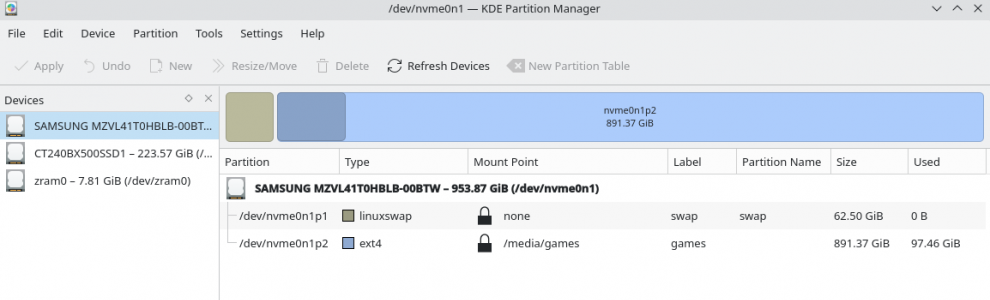
Le truc à savoir sous Linux est que créer une partition ne suffit pas à l'utiliser. Il faut aussi la monter. Sous Windows, c'est automatique : une lettre de lecteur est assignée à la partition en question à la fin de sa création. Sous Linux, ce n'est pas toujours le cas. Toujours dans KDE Manager, je fais un clic droit sur la partition de swap et je sélectionne Activate swap. Pour la partition jeux, je clique un peu au hasard et j'arrive à la monter sur /run/media/games. Facile ! Je vais me coucher.
Le lendemain, j'allume le PC et mes partitions ne sont pas montées. Je commence à furieusement googler comment auto-monter une partition et je tombe sur un paquet de réponses impliquant que je doive modifier le fichier de configuration principal de NixOS appelé /etc/nixos/configuration.nix. Je suis sur le point de le faire mais à tout hasard je lance Nix-disk car je me rappelle qu'il est recommandé dans l'écran d'accueil de GLF OS. Nix-disk voit ma partition et me demande si je veux la monter. Je la monte en tant que /media/games et relance le PC. Cette fois, elle est là et je la vois dans Dolphin, l'explorateur de fichiers.
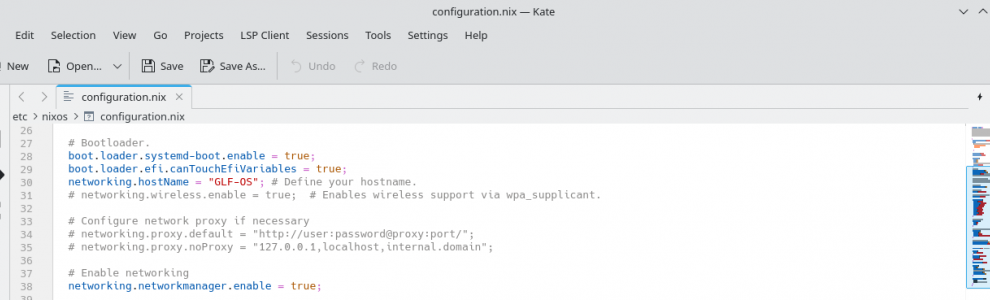
Pour le swap par contre, j'ai bien dû modifier le fichier de config. Internet recommande de le faire en mode texte via un terminal mais on est en 2026, j'utilise donc kate, un éditeur de texte. En sauvant, je dois taper mon mot de passe admin. Puis il faut charger la config proprement dite. J'ouvre un terminal et tape "sudo nixos-rebuild switch". NixOS vérifie que la config est valide puis la compile. Le language Nix est assez bizarre. Imaginez JSON dans lequel on aurait collé des fonctions. Je redémarre le PC et comme prévu, je vois ma nouvelle config et l'ancienne. GLF OS boote automatique sur la nouvelle.
Place aux choses sérieuses : les jeux ! Je lance Steam et me connecte à mon compte. Puis je lance l'installation de News Tower car je sais qu'il n'a pas de version Linux native. Je choisis ma partition de jeux mais rien ne se passe. Je suspecte que Steam n'a pas les droits en écriture sur la partition en question. Je fais donc un bon gros "sudo chmod -R 777 /media/games" des familles.
Cette fois, je peux créer ma ludothèque sur la partition de jeux et installer News Tower dessus. Je lance le titre et il installe automatiquement les runtimes Linux et Proton. Le jeu s'exécute sans problème. Je peux jouer. Je quitte et je lance le mode Big Picture de Steam. Il rame sévère. Je vais faire un tour dans les options et note que l'accélération matérielle est désactivée. Je l'active et ça corrige le souci. Au passage, je coche les options Démarrer automatiquement Steam avec le PC et Ouvrir Steam en mode Big Picture. Je redémarre l'ordinateur et il boote automatiquement sur Steam en mode Big Picture.
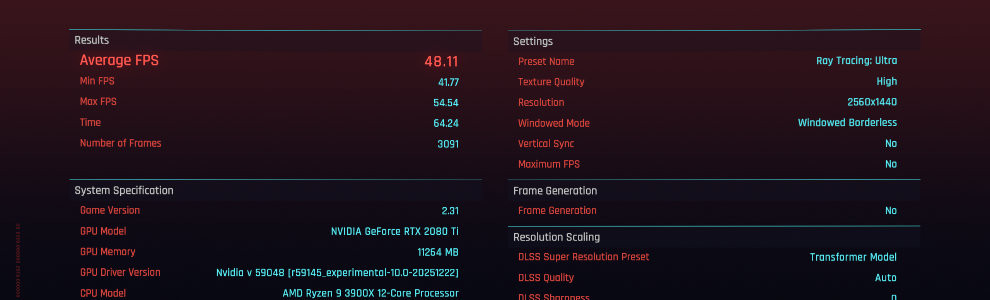
Sur l'outil de benchmark de Black Myth: Wu Kong, je tape les 52 FPS de moyenne en 1440p avec les détails en mode élevé et DLSS en mode qualité sans ray tracing, et les 67 FPS en détails moyens. Pour Cyberpunk 2077, je tourne autour de 48 FPS en 1440p avec le réglage Ray Tracing Ultra.
Je n'ai pas grand-chose à reprocher à GLF OS. C'est simple et ça fait bien son boulot. L'installation aurait pu être encore plus rapide si j'avais écouté les conseils du programme d'installation pour le swap et le mot de passe (je suggère de le rendre obligatoire) mais mis à part ce que j'ai expliqué plus haut, je n'ai pas eu à lever le petit doigt pour faire quoi ce soit. Tout était reconnu et configuré automatiquement. Mon seul vrai souci est que je n'ai pas réussi à faire fonctionner le Gamescope de Steam mais apparement, c'est la faute de Nvidia. À noter que NixOS n'est pas super populaire et donc trouver des solutions à des problèmes typiquement nixiens n'est pas toujours garanti.
Dans l'ensemble, Linux en tant qu'OS grand public s'est bien amélioré. Certaines choses peuvent paraître biscornues venant de Windows et il faudra peut-être taper une ligne de commande de temps à autre mais il n'y a rien d'insurmontable et la communauté grandissante fait qu'on peut rapidement trouver de l'aide. Contrairement à il y a quelques années, j'ai même pu saisir une cédille sans avoir à invoquer un Grand Ancien ! Dans l'ensemble, j'ai l'impression que la myriade de distributions Linux s'est standardisée autour de quelques éléments utilisés d'ailleurs par GLF OS :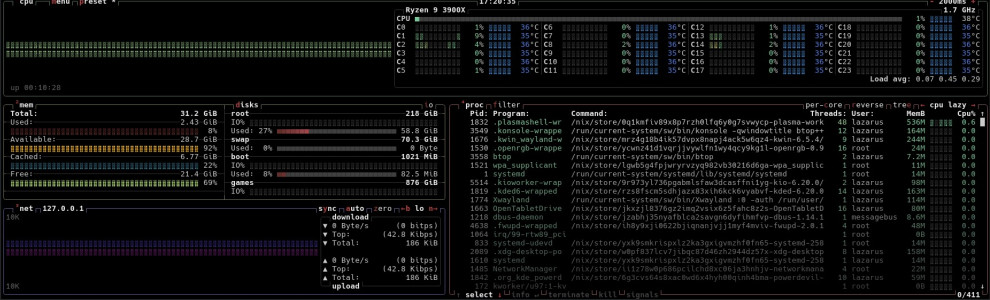
Mais surtout, dans le cas de GLF OS, on a l'impression d'utiliser un système d'exploitation créé par les utilisateurs pour répondre à leurs besoins et pas à ceux des actionnaires ; il n'y a pas de collecte de données ou de bouton IA ; vous n'avez pas besoin de créer un compte en ligne pour utiliser le système ; il n'y a pas de pubs (pardon "suggestions") ; le menu Démarrer est rapide et fonctionnel et l'OS n'utilise que très peu de RAM et de temps CPU par défaut.
GLF OS a été suggéré par l'un de nos lecteurs et a été créé par la communauté française Gaming Linux qu'on salue au passage. GLF OS ajoute plein de belles choses à NixOS pour le jeu vidéo : les pilotes graphiques AMD/Nvidia/Intel à jour, le support des différentes manettes de jeu, les lanceurs de jeu pré-installés et le noyau, qui est le même que celui de CachyOS et donc optimisé pour le jeu. En prime, on nous promet de la maintenance et des mises à jour automatiques. Mais le meilleur moyen de savoir ce que cette distribution a dans le ventre est de la tester. 2026 sera définitivement l'année où j'abandonnerai Windows pour un usage perso. Donc, autant commencer tôt.
NixOS utilise son propre système de paquets (Nix) et son langage de programmation pour les fichiers de configuration. Il s'agit également de l'une des premières distributions dites "immuables". Quand vous faites des modifications système, NixOS crée une copie de l'ancienne configuration. Comme ça, si vous mettez la zone, vous pouvez facilement revenir en arrière. Par contre, il faut penser de temps en temps à faire le ménage car ça prend vite de la place. C'est un peu l'équivalent des points de restauration de Windows.
La config utilisée est la suivante et a été montée par mes soins :
Asus TUF Gaming B550-Plus WiFi II
AMD Ryzen 9 3900X
Corsair Vengeance 3000 Mhz DDR4 2x16 Go
Nvidia RTX 2080 Ti
Crucial BX500 240 Go SSD SATA (pour l'OS)
Samsung 1 To SSD NVMe (pour les jeux)
La bête. La seule touche de RGB vient des diodes de la carte mère.
Pas exactement un foudre de guerre en 2026 mais le but principal est d'en faire une bécane familiale à coller dans le salon pour faire tourner les jeux indé co-op type Overcook ou Heave Ho. Je pense aussi que c'est représentatif du PC de joueur classique : du matos relativement ancien, un CPU AMD et un GPU Nvidia.
GLF OS recommande d'utiliser Etcher au lieu de Rufus pour flasher ma clé USB, donc j'obéis. Je colle la clé au cul du PC et allume la bécane. Quelques secondes plus tard, je me retrouve devant une version live de la distrib qui permet de faire mumuse avec mais surtout d'installer l'OS pour de bon. Le programme d'installation commence avec un message d'erreur nous disant qu'on n'a pas de connexion mais ne nous aide pas à en configurer une. En tatonnant un peu, je trouve le menu Wi-Fi et je configure ma connexion. Je commence l'installation.
La suite est assez standard. On choisit sur quel SSD installer GLF OS. S'il est vide, l'installateur crée les partitions bien comme il faut. Si ce n'est pas le cas, une confirmation est requise avant de faire le ménage. On vous demande aussi si vous voulez une partition de swap (l'équivalent de la mémoire paginée de Windows). C'est obligatoire si vous voulez uitiliser le mode hibernation au lieu d'éteindre votre PC ou de le mettre en veille. Rien que pour tester, je refuse pour l'instant d'installer le swap sur mon SSD SATA.
Puis on vous demande de créer un compte et de choisir un mot de passe. Je refuse d'en créer un. Oui, j'aime vivre dangereusement. Enfin, il faut choisir entre Gnome et KDE Plasma pour votre environnement de bureau. Ce dernier joue à la fois sur le look de votre OS et les programmes pré-installés. Globalement, Gnome propose un look macOS tandis que KDE est plus familier pour les utilisateurs de Windows. Je pars sur KDE.
L'installation se lance et bloque à 46 %. C'est normal et ça vient de NixOS. C'est même devenu un meme. Histoire que les gens ne paniquent pas, il y a un message pour expliquer le pourquoi : l'installateur va récupérer sur le net tout plein de paquets. Puis il se termine et l'ordinateur redémarre. Après une trentaine de secondes, me voilà sur le bureau. Le PC continue de mouliner et GLF OS m'annonce qu'il a fait plein de mises à jour et que je dois redémarrer la machine. Je m'exécute.
De retour sur le bureau, je constate que tout fonctionne. J'ouvre le menu Démarrer pour voir quels programmes sont préinstallés : Steam, Lutris, Heroic Games Launcher, Discord, Firefox, Mangohud... Je cherche une vidéo 4K dans YouTube avec Firefox et elle se joue sans problème en plein écran. En un clic sur l'icône du son, je peux choisir la destination et j'envoie le son vers la sortie HDMI. Je tape "flat" dans la barre de recherche pour voir s'il y a une boutique Flatpak préinstallée et je tombe sur Easy Flatpak. En quelques minutes, j'installe Google Chrome.
Easy Flatpak. Le nom porte bien son nom. On a rarement fait plus simple comme boutique d'applications.
Au premier lancement de Chrome, il me demande de configurer un machin KDE Wallet. Puis à chaque lancement du navigateur, il me demande mon mot de passe pour KDE Wallet. Je ne sais pas à quoi ça sert mais je suis à peu près sûr que c'est inutile. Ça m'apprendra à installer le browser du grand capital. Du coup, je reste sur Firefox, le navigateur financé par le grand capital. Il est temps de configurer le SSD NVMe.
Je tape "disk" dans la barre de recherche et on me propose deux choix : KDE Partition Manager et Nix-disk. J'ai des vagues souvenir du premier, donc je le lance. Il me demande mon mot de passe admin, celui que j'ai refusé de créer. Je fais Ok sans ne rien rentrer mais ça ne passe pas. Je commence à paniquer. Je fais Ctrl+Alt+T pour ouvrir le terminal et tape "passwd" pour changer mon mot de passe. Ça fonctionne. Je repasse sur KDE Partition Manager.
Il voit mon SSD NVMe sans problème et je crée donc deux partitions : une de 64 Go pour le swap et le reste pour les jeux. Quand on crée une partition, KDE Partition Manager demande quel système de fichiers on veut utiliser et la liste est longue. Pour la partition d'échange, il y a une option linux-swap. Le choix est donc facile. Pour les jeux, je copie ce que GLF OS a fait sur l'autre SSD et choisit ext4.
Le truc à savoir sous Linux est que créer une partition ne suffit pas à l'utiliser. Il faut aussi la monter. Sous Windows, c'est automatique : une lettre de lecteur est assignée à la partition en question à la fin de sa création. Sous Linux, ce n'est pas toujours le cas. Toujours dans KDE Manager, je fais un clic droit sur la partition de swap et je sélectionne Activate swap. Pour la partition jeux, je clique un peu au hasard et j'arrive à la monter sur /run/media/games. Facile ! Je vais me coucher.
Le lendemain, j'allume le PC et mes partitions ne sont pas montées. Je commence à furieusement googler comment auto-monter une partition et je tombe sur un paquet de réponses impliquant que je doive modifier le fichier de configuration principal de NixOS appelé /etc/nixos/configuration.nix. Je suis sur le point de le faire mais à tout hasard je lance Nix-disk car je me rappelle qu'il est recommandé dans l'écran d'accueil de GLF OS. Nix-disk voit ma partition et me demande si je veux la monter. Je la monte en tant que /media/games et relance le PC. Cette fois, elle est là et je la vois dans Dolphin, l'explorateur de fichiers.
Pour le swap par contre, j'ai bien dû modifier le fichier de config. Internet recommande de le faire en mode texte via un terminal mais on est en 2026, j'utilise donc kate, un éditeur de texte. En sauvant, je dois taper mon mot de passe admin. Puis il faut charger la config proprement dite. J'ouvre un terminal et tape "sudo nixos-rebuild switch". NixOS vérifie que la config est valide puis la compile. Le language Nix est assez bizarre. Imaginez JSON dans lequel on aurait collé des fonctions. Je redémarre le PC et comme prévu, je vois ma nouvelle config et l'ancienne. GLF OS boote automatique sur la nouvelle.
Place aux choses sérieuses : les jeux ! Je lance Steam et me connecte à mon compte. Puis je lance l'installation de News Tower car je sais qu'il n'a pas de version Linux native. Je choisis ma partition de jeux mais rien ne se passe. Je suspecte que Steam n'a pas les droits en écriture sur la partition en question. Je fais donc un bon gros "sudo chmod -R 777 /media/games" des familles.
Cette fois, je peux créer ma ludothèque sur la partition de jeux et installer News Tower dessus. Je lance le titre et il installe automatiquement les runtimes Linux et Proton. Le jeu s'exécute sans problème. Je peux jouer. Je quitte et je lance le mode Big Picture de Steam. Il rame sévère. Je vais faire un tour dans les options et note que l'accélération matérielle est désactivée. Je l'active et ça corrige le souci. Au passage, je coche les options Démarrer automatiquement Steam avec le PC et Ouvrir Steam en mode Big Picture. Je redémarre l'ordinateur et il boote automatiquement sur Steam en mode Big Picture.
Sur l'outil de benchmark de Black Myth: Wu Kong, je tape les 52 FPS de moyenne en 1440p avec les détails en mode élevé et DLSS en mode qualité sans ray tracing, et les 67 FPS en détails moyens. Pour Cyberpunk 2077, je tourne autour de 48 FPS en 1440p avec le réglage Ray Tracing Ultra.
Je n'ai pas grand-chose à reprocher à GLF OS. C'est simple et ça fait bien son boulot. L'installation aurait pu être encore plus rapide si j'avais écouté les conseils du programme d'installation pour le swap et le mot de passe (je suggère de le rendre obligatoire) mais mis à part ce que j'ai expliqué plus haut, je n'ai pas eu à lever le petit doigt pour faire quoi ce soit. Tout était reconnu et configuré automatiquement. Mon seul vrai souci est que je n'ai pas réussi à faire fonctionner le Gamescope de Steam mais apparement, c'est la faute de Nvidia. À noter que NixOS n'est pas super populaire et donc trouver des solutions à des problèmes typiquement nixiens n'est pas toujours garanti.
Dans l'ensemble, Linux en tant qu'OS grand public s'est bien amélioré. Certaines choses peuvent paraître biscornues venant de Windows et il faudra peut-être taper une ligne de commande de temps à autre mais il n'y a rien d'insurmontable et la communauté grandissante fait qu'on peut rapidement trouver de l'aide. Contrairement à il y a quelques années, j'ai même pu saisir une cédille sans avoir à invoquer un Grand Ancien ! Dans l'ensemble, j'ai l'impression que la myriade de distributions Linux s'est standardisée autour de quelques éléments utilisés d'ailleurs par GLF OS :
- Pour l'affichage, Wayland a mis (beaucoup) de temps à remplacer X11 mais semble désormais la norme
- KDE Plasma et Gnome dominent les environnements de bureau
- Flatpak est omniprésent et permet d'installer des applications Linux via une boutique sans se soucier des dépendances et du fait que chaque distrib a son propre gestionnaire de paquets (ça rend les applis un peu plus lourdes mais ça simplifie la vie)
- systemd-boot est en train de remplacer Grub pour le boot et est conçu pour l'UEFI (la version moderne du BIOS)
btop++, un genre de gestionnaire des tâches en mode texte super bien conçu et très léger.
Mais surtout, dans le cas de GLF OS, on a l'impression d'utiliser un système d'exploitation créé par les utilisateurs pour répondre à leurs besoins et pas à ceux des actionnaires ; il n'y a pas de collecte de données ou de bouton IA ; vous n'avez pas besoin de créer un compte en ligne pour utiliser le système ; il n'y a pas de pubs (pardon "suggestions") ; le menu Démarrer est rapide et fonctionnel et l'OS n'utilise que très peu de RAM et de temps CPU par défaut.